Domain hd-wireless.de kaufen?
Wir ziehen mit dem Projekt
hd-wireless.de um.
Sind Sie am Kauf der Domain
hd-wireless.de interessiert?
domain@kv-gmbh.de · 0541-91531010
Domain hd-wireless.de kaufen?
Wo befindet sich die WPS-Taste am WLAN-Router?
Die WPS-Taste befindet sich normalerweise auf der Rückseite oder der Unterseite des WLAN-Routers. Sie ist oft mit dem WPS-Symbol gekennzeichnet. In einigen Fällen kann die WPS-Taste auch über das Router-Menü oder die Konfigurationsseite des Routers aktiviert werden. **
Welche Taste aktiviert WLAN?
Die Taste, die WLAN aktiviert, variiert je nach Gerät. Bei den meisten Laptops befindet sich die WLAN-Taste entweder auf der Tastatur oder an der Seite des Geräts. Auf Desktop-Computern wird WLAN normalerweise über Software oder Einstellungen aktiviert. Bei Smartphones und Tablets wird WLAN in der Regel über das Einstellungsmenü oder die Schnelleinstellungen aktiviert. Es ist wichtig, die Bedienungsanleitung Ihres Geräts zu konsultieren, um herauszufinden, welche Taste oder Methode zur Aktivierung von WLAN verwendet wird. **
Ähnliche Suchbegriffe für WLAN-Taste
Top-Angebote
Produkte zum Begriff WLAN-Taste:
-
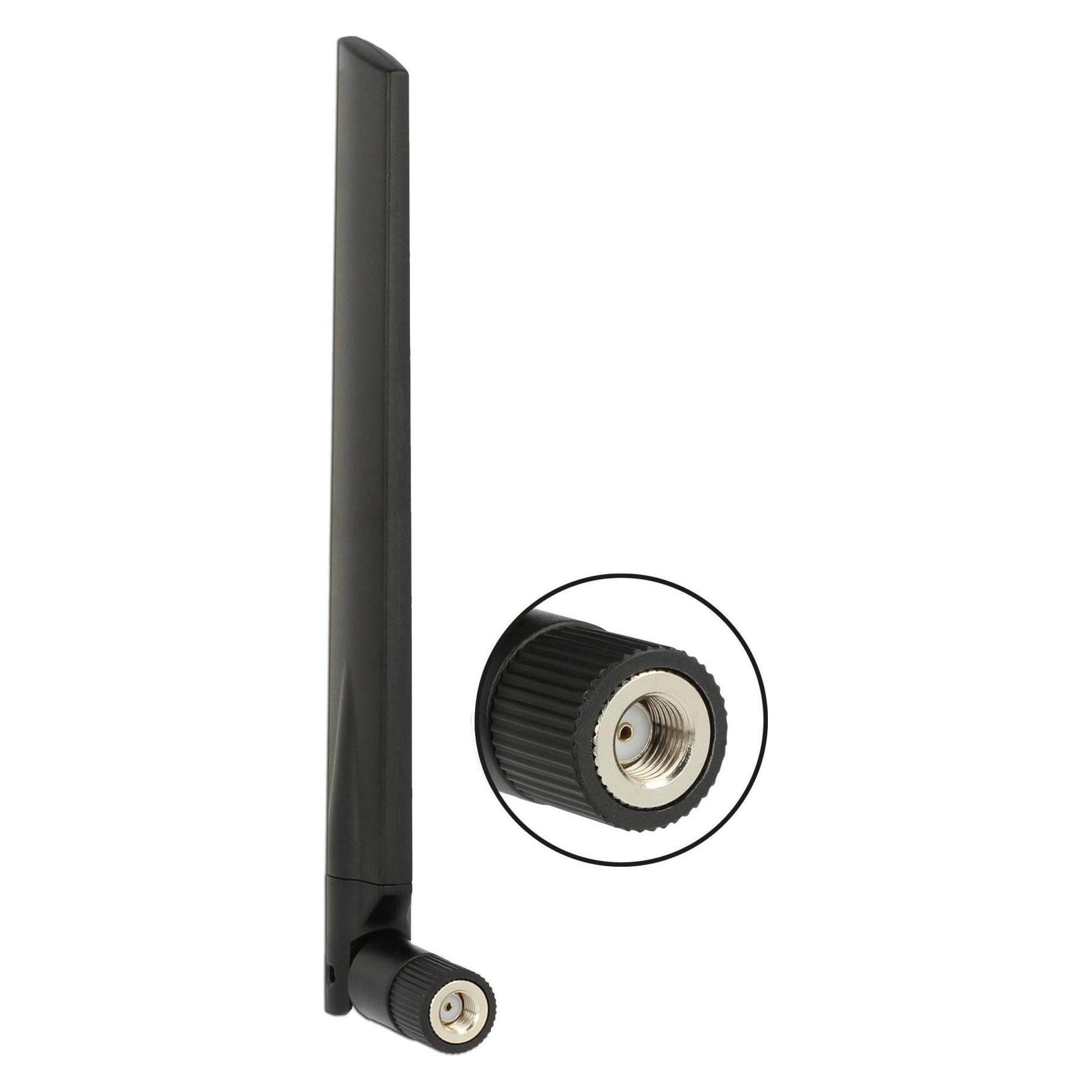
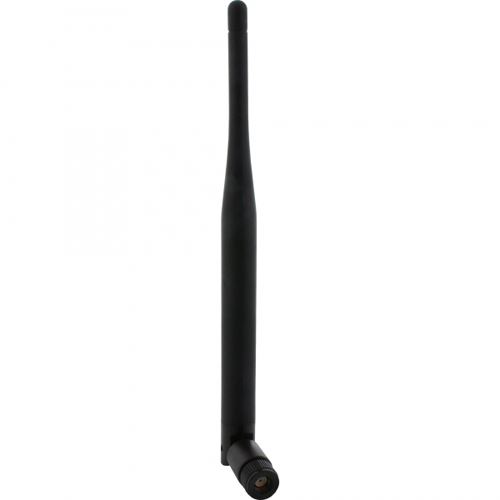
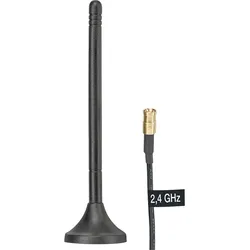
INLINE WLAN Antenne, für AP und Router, SMA, 5dBiDie praktische WLAN (Wireless LAN) Antenne mit Gelenk kann als Reichweitenverstärker für WLAN Karten oder Router/ AccessPoints genutzt werden (sofern diese einen SMA-Reverse Anschluss haben) um einen besseren Empfang zu erreichen.7,90 €*Versand: 5,85 €Sichere Weiterleitung zum Anbieter
-
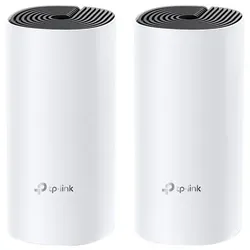
TP-Link WLAN System DECO M4 Wireless RouterSchnell, stabil und überall Die WLAN-Mesh Netzwerk Lösung AC1200 Dualband-WLAN WLAN, wie nie zuvor Dank der TP-Link Mesh-Technologie versorgt der Deco M4 durch die nahtlose Zusammenarbeit mehrerer Einheiten Ihr ganzes Zuhause mit unterbrechungsfreiem WLAN. Keine Funklöcher Mit WLAN-Abdeckung bis zu 260m2 werden die schwachen Signalbereiche durch diese WLAN-Heimnetz-Komplettlösung Deco M4 komplett beseitigt. Keine lästige Suche mehr nach einer stabilen Verbindung. Für eine größere Abdeckung brauchen Sie einfach nur weitere Deco-Einheiten hinzufügen. Nahtlose Übertragungen Die Deco-Einheiten arbeiten zusammen, um ein einheitliches WLAN-Netzwerk zu bilden. Ihr Telefon oder Tablet verbindet sich immer automatisch mit der Deco-Einheit, welche Ihnen die höchste Geschwindigkeit bietet, während Sie sich durch Ihr Zuhause bewegen. Engineered for More Devices Deco products are aimed to dramatically improve capacity and efficiency in traffic-dense environments. No matter how many screens or devices are on at once, everyone is able to enjoy a more efficient network that loads faster without dragging down performance. 2-in-1 Router und Access-Point Flexibel und multifunktional, der Deco E4 verfügt über verschiedene Funktionen, die den Betrieb als Access-Point oder Router ermöglichen. Wählen Sie einfach den entsprechenden Modus um das einzustellen, was Ihr Netzwerk benötigt und erfahren Sie, was flexibles WLAN bedeutet. WLAN, ganz einfach Installation per Handy Platzieren Sie die Deco-Einheiten, installieren Sie die App und folgen Sie einfach den Anweisungen auf dem Bildschirm. Deco wird sich um den Rest kümmern und Ihr Netzwerk in wenigen Minuten konfigurieren. Management per Deco-App Mit Deco-App können Sie Ihren Deco einfach und unkompliziert über jedes iOS- oder Android-Gerät verwalten. Steuerung per Stimme Verbunden mit Alexa können Sie Ihren Deco M4 per Stimme steuern. Umfassender Jugendschutz Bestimmen Sie, wie lange und welche Seiten besucht werden dürfen. Totale Kompatibilität zu allen Deco-Einheiten Der Deco M4 ist kompatibel zu allen anderen Deco Modellen. Für eine größere Abdeckung brauchen Sie einfach nur weitere Deco-Einheiten hinzufügen.92,51 €*Versand: 0,00 €Sichere Weiterleitung zum Anbieter

-
Welche Taste für WLAN?
Welche Taste für WLAN? Möchtest du wissen, welche Taste du drücken musst, um das WLAN auf deinem Gerät ein- oder auszuschalten? In den meisten Fällen befindet sich die WLAN-Taste entweder auf der Tastatur deines Laptops oder auf der Vorderseite deines Routers. Es kann auch sein, dass du die WLAN-Funktion über die Einstellungen deines Geräts aktivieren oder deaktivieren musst. Wenn du spezifische Informationen zu deinem Gerät benötigst, empfehle ich dir, die Bedienungsanleitung zu konsultieren oder den Hersteller direkt zu kontaktieren. **
-
Was kann man tun, wenn der WLAN-Router keine WPS-Taste hat?
Wenn der WLAN-Router keine WPS-Taste hat, gibt es alternative Möglichkeiten, um eine Verbindung herzustellen. Eine Möglichkeit ist die Verwendung der WLAN-Einstellungen auf dem Gerät, das du mit dem Router verbinden möchtest. Du kannst den Netzwerknamen (SSID) und das Passwort manuell eingeben, um eine Verbindung herzustellen. Eine andere Möglichkeit ist die Verwendung einer WLAN-Verbindung über ein Ethernet-Kabel, wenn dein Gerät diese Option unterstützt. **
-
Wie lautet die WPS-Taste für den WLAN-Router W 724 V?
Die genaue Position der WPS-Taste kann je nach Modell variieren. Bei dem WLAN-Router W 724 V von der Telekom befindet sich die WPS-Taste auf der Rückseite des Geräts. Sie ist mit dem WPS-Symbol gekennzeichnet. Um die WPS-Funktion zu aktivieren, drücken Sie die Taste für etwa 5 Sekunden. **
-
Welche Taste am Router drücken für Verbindung?
Um eine Verbindung mit dem Router herzustellen, müssen Sie normalerweise die WPS-Taste (Wi-Fi Protected Setup) am Router drücken. Diese Taste ermöglicht es Ihnen, sich schnell und einfach mit dem drahtlosen Netzwerk zu verbinden, ohne ein Passwort eingeben zu müssen. Wenn Ihr Router keine WPS-Taste hat, können Sie alternativ die Reset-Taste verwenden, um den Router auf die Werkseinstellungen zurückzusetzen und eine neue Verbindung herzustellen. Stellen Sie sicher, dass Sie die Anweisungen des Routerherstellers genau befolgen, um eine erfolgreiche Verbindung herzustellen. Wenn Sie Probleme haben, die richtige Taste zu finden, konsultieren Sie das Handbuch des Routers oder wenden Sie sich an den technischen Support des Herstellers. **
Warum sendet der Router kein WLAN-Signal?
Es gibt verschiedene mögliche Gründe dafür, dass der Router kein WLAN-Signal sendet. Es könnte sein, dass das WLAN deaktiviert ist, dass es technische Probleme mit dem Router gibt, dass das WLAN-Signal durch Störungen beeinträchtigt wird oder dass das WLAN-Passwort falsch eingegeben wurde. Es ist ratsam, den Router neu zu starten, die Einstellungen zu überprüfen und gegebenenfalls den Kundensupport des Internetanbieters zu kontaktieren, um das Problem zu lösen. **
Wie kann ich einen OpenWrt-Router mit WLAN-Verbindung einrichten, um ein eigenes WLAN-Netzwerk zu erstellen?
Um einen OpenWrt-Router mit WLAN-Verbindung einzurichten, musst du zuerst die OpenWrt-Firmware auf deinem Router installieren. Dann kannst du über die Benutzeroberfläche des Routers auf die Einstellungen zugreifen und ein neues WLAN-Netzwerk erstellen. Du kannst den Netzwerknamen (SSID) und das Passwort festlegen und auch andere Einstellungen wie die Verschlüsselungsmethode und den Kanal auswählen. **
Top-Angebote
Produkte zum Begriff WLAN-Taste:
-
INLINE WLAN Antenne, für AP und Router, SMA, 5dBiDie praktische WLAN (Wireless LAN) Antenne mit Gelenk kann als Reichweitenverstärker für WLAN Karten oder Router/ AccessPoints genutzt werden (sofern diese einen SMA-Reverse Anschluss haben) um einen besseren Empfang zu erreichen.7,90 €*Versand: 5,85 €Sichere Weiterleitung zum Anbieter
-
Wo befindet sich die WPS-Taste am WLAN-Router?
Die WPS-Taste befindet sich normalerweise auf der Rückseite oder der Unterseite des WLAN-Routers. Sie ist oft mit dem WPS-Symbol gekennzeichnet. In einigen Fällen kann die WPS-Taste auch über das Router-Menü oder die Konfigurationsseite des Routers aktiviert werden. **
-
Welche Taste aktiviert WLAN?
Die Taste, die WLAN aktiviert, variiert je nach Gerät. Bei den meisten Laptops befindet sich die WLAN-Taste entweder auf der Tastatur oder an der Seite des Geräts. Auf Desktop-Computern wird WLAN normalerweise über Software oder Einstellungen aktiviert. Bei Smartphones und Tablets wird WLAN in der Regel über das Einstellungsmenü oder die Schnelleinstellungen aktiviert. Es ist wichtig, die Bedienungsanleitung Ihres Geräts zu konsultieren, um herauszufinden, welche Taste oder Methode zur Aktivierung von WLAN verwendet wird. **
-
Welche Taste für WLAN?
Welche Taste für WLAN? Möchtest du wissen, welche Taste du drücken musst, um das WLAN auf deinem Gerät ein- oder auszuschalten? In den meisten Fällen befindet sich die WLAN-Taste entweder auf der Tastatur deines Laptops oder auf der Vorderseite deines Routers. Es kann auch sein, dass du die WLAN-Funktion über die Einstellungen deines Geräts aktivieren oder deaktivieren musst. Wenn du spezifische Informationen zu deinem Gerät benötigst, empfehle ich dir, die Bedienungsanleitung zu konsultieren oder den Hersteller direkt zu kontaktieren. **
-
Was kann man tun, wenn der WLAN-Router keine WPS-Taste hat?
Wenn der WLAN-Router keine WPS-Taste hat, gibt es alternative Möglichkeiten, um eine Verbindung herzustellen. Eine Möglichkeit ist die Verwendung der WLAN-Einstellungen auf dem Gerät, das du mit dem Router verbinden möchtest. Du kannst den Netzwerknamen (SSID) und das Passwort manuell eingeben, um eine Verbindung herzustellen. Eine andere Möglichkeit ist die Verwendung einer WLAN-Verbindung über ein Ethernet-Kabel, wenn dein Gerät diese Option unterstützt. **
Ähnliche Suchbegriffe für WLAN-Taste
-
TP-Link WLAN System DECO M4 Wireless RouterSchnell, stabil und überall Die WLAN-Mesh Netzwerk Lösung AC1200 Dualband-WLAN WLAN, wie nie zuvor Dank der TP-Link Mesh-Technologie versorgt der Deco M4 durch die nahtlose Zusammenarbeit mehrerer Einheiten Ihr ganzes Zuhause mit unterbrechungsfreiem WLAN. Keine Funklöcher Mit WLAN-Abdeckung bis zu 260m2 werden die schwachen Signalbereiche durch diese WLAN-Heimnetz-Komplettlösung Deco M4 komplett beseitigt. Keine lästige Suche mehr nach einer stabilen Verbindung. Für eine größere Abdeckung brauchen Sie einfach nur weitere Deco-Einheiten hinzufügen. Nahtlose Übertragungen Die Deco-Einheiten arbeiten zusammen, um ein einheitliches WLAN-Netzwerk zu bilden. Ihr Telefon oder Tablet verbindet sich immer automatisch mit der Deco-Einheit, welche Ihnen die höchste Geschwindigkeit bietet, während Sie sich durch Ihr Zuhause bewegen. Engineered for More Devices Deco products are aimed to dramatically improve capacity and efficiency in traffic-dense environments. No matter how many screens or devices are on at once, everyone is able to enjoy a more efficient network that loads faster without dragging down performance. 2-in-1 Router und Access-Point Flexibel und multifunktional, der Deco E4 verfügt über verschiedene Funktionen, die den Betrieb als Access-Point oder Router ermöglichen. Wählen Sie einfach den entsprechenden Modus um das einzustellen, was Ihr Netzwerk benötigt und erfahren Sie, was flexibles WLAN bedeutet. WLAN, ganz einfach Installation per Handy Platzieren Sie die Deco-Einheiten, installieren Sie die App und folgen Sie einfach den Anweisungen auf dem Bildschirm. Deco wird sich um den Rest kümmern und Ihr Netzwerk in wenigen Minuten konfigurieren. Management per Deco-App Mit Deco-App können Sie Ihren Deco einfach und unkompliziert über jedes iOS- oder Android-Gerät verwalten. Steuerung per Stimme Verbunden mit Alexa können Sie Ihren Deco M4 per Stimme steuern. Umfassender Jugendschutz Bestimmen Sie, wie lange und welche Seiten besucht werden dürfen. Totale Kompatibilität zu allen Deco-Einheiten Der Deco M4 ist kompatibel zu allen anderen Deco Modellen. Für eine größere Abdeckung brauchen Sie einfach nur weitere Deco-Einheiten hinzufügen.92,51 €*Versand: 0,00 €Sichere Weiterleitung zum Anbieter
-
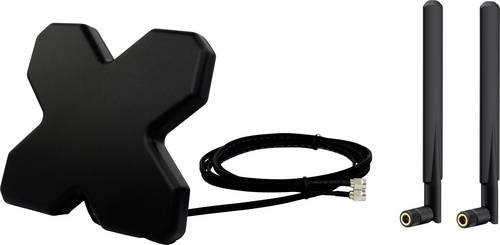
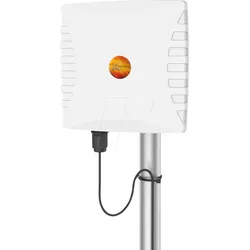
POY WLAN-61 - Antenne, WLAN, SMAUnidirektionale Dualband-WLAN-Antenne; (4x4 MIMO) Hochleistungsgerichtete 4X4-MIMO-Antenne Dualband-WLAN-Antenne mit 2,4 GHz und 5 GHz Große Strahlbreite für optimale Abdeckung Robustes Design für Vandalismus- und Staubschutz (IP 65) Leicht an der Stange montierbar Die WLAN-61 ist eine von Poynting Antennas entwickelte Dualband-Wi-Fi-MIMO-Antenne, die eine Verbindung zu jedem Wi-Fi-Zugangspunkt herstellen kann, unabhängig davon, ob es sich um ältere Wi-Fi-Technologie oder neue Dualband-Wi-Fi-Technologie handelt. Mehrere Dualband-Antennen können die Kanalsättigung beheben und ein Höchstmaß an WLAN-Leistung und -Flexibilität bieten. Diese 4×4 MIMO-Antenne verfügt über 4 verschiedene Antennenausrichtungen in einem Gehäuse. Dies bedeutet, dass die Antenne in einer 2×2-, 3×3- und bei Bedarf 4×4-Antennenkonfiguration verwendet werden kann. Die große Strahlbreite sorgt für eine gute Abdeckung in Büros, Hallen, Fabriken etc. Die Antenne arbeitet in den beiden WLAN-Frequenzbändern 2,4 GHz und 5 GHz und bietet so eine hervorragende Ausnutzung des Funkspektrums. Die Antenne hat einen Gewinn von 9 dBi im 2,4-GHz-Band und einen Gewinn von 11 dBi im 5-GHz-Band, was die beste Leistung bei einer zuverlässigen Verbindung bietet. Das Gehäuse besteht aus ABS, einem hochschlagfesten Kunststoff, der außerdem beständig gegen Säuren und andere Chemikalien ist, die in Industrieanlagen vorkommen können. Die Antenne kann an der Seite geöffnet werden, an der sich die 4 x SMA-Buchsen befinden. Das Kabel kann durch die Bypass-Verschraubung geführt werden, wodurch die Verbindung zu den Antennenverlängerungskabeln entfällt. Dadurch entfallen Steckerverluste und die Notwendigkeit, die Stecker bei einer Installation im Freien abzukleben und wasserdicht zu machen. Diese Antenne ist für Installationen konzipiert, bei denen 4×4 (vier unabhängige Streams) Multiplexing-Zeit-Raum-Technologien erforderlich sind. Es kann im Innen- und Außenbereich verwendet werden und eignet sich ideal für den Einsatz in Lagerhallen, Produktionsanlagen, auf Baustellen oder anderen Umgebungen, die eine Wi-Fi-Konnektivität erfordern, wie z. B. Computer, Mobiltelefone, Tablets und andere IoT-Geräte. Technische Details 2400 - 2500 MHz 5000 - 6000 MHz 11 dBi Unidirektional M2M 2.4 - 2.5 GHz 5.0 - 6.0 GHz IP 65 -40°C to +80°C Feuerresistent169,95 €*Versand: 5,95 €Sichere Weiterleitung zum Anbieter
-
Wie lautet die WPS-Taste für den WLAN-Router W 724 V?
Die genaue Position der WPS-Taste kann je nach Modell variieren. Bei dem WLAN-Router W 724 V von der Telekom befindet sich die WPS-Taste auf der Rückseite des Geräts. Sie ist mit dem WPS-Symbol gekennzeichnet. Um die WPS-Funktion zu aktivieren, drücken Sie die Taste für etwa 5 Sekunden. **
-
Welche Taste am Router drücken für Verbindung?
Um eine Verbindung mit dem Router herzustellen, müssen Sie normalerweise die WPS-Taste (Wi-Fi Protected Setup) am Router drücken. Diese Taste ermöglicht es Ihnen, sich schnell und einfach mit dem drahtlosen Netzwerk zu verbinden, ohne ein Passwort eingeben zu müssen. Wenn Ihr Router keine WPS-Taste hat, können Sie alternativ die Reset-Taste verwenden, um den Router auf die Werkseinstellungen zurückzusetzen und eine neue Verbindung herzustellen. Stellen Sie sicher, dass Sie die Anweisungen des Routerherstellers genau befolgen, um eine erfolgreiche Verbindung herzustellen. Wenn Sie Probleme haben, die richtige Taste zu finden, konsultieren Sie das Handbuch des Routers oder wenden Sie sich an den technischen Support des Herstellers. **
-
Warum sendet der Router kein WLAN-Signal?
Es gibt verschiedene mögliche Gründe dafür, dass der Router kein WLAN-Signal sendet. Es könnte sein, dass das WLAN deaktiviert ist, dass es technische Probleme mit dem Router gibt, dass das WLAN-Signal durch Störungen beeinträchtigt wird oder dass das WLAN-Passwort falsch eingegeben wurde. Es ist ratsam, den Router neu zu starten, die Einstellungen zu überprüfen und gegebenenfalls den Kundensupport des Internetanbieters zu kontaktieren, um das Problem zu lösen. **
-
Wie kann ich einen OpenWrt-Router mit WLAN-Verbindung einrichten, um ein eigenes WLAN-Netzwerk zu erstellen?
Um einen OpenWrt-Router mit WLAN-Verbindung einzurichten, musst du zuerst die OpenWrt-Firmware auf deinem Router installieren. Dann kannst du über die Benutzeroberfläche des Routers auf die Einstellungen zugreifen und ein neues WLAN-Netzwerk erstellen. Du kannst den Netzwerknamen (SSID) und das Passwort festlegen und auch andere Einstellungen wie die Verschlüsselungsmethode und den Kanal auswählen. **
* Alle Preise verstehen sich inklusive der gesetzlichen Mehrwertsteuer und ggf. zuzüglich Versandkosten. Die Angebotsinformationen basieren auf den Angaben des jeweiligen Shops und werden über automatisierte Prozesse aktualisiert. Eine Aktualisierung in Echtzeit findet nicht statt, so dass es im Einzelfall zu Abweichungen kommen kann. ** Hinweis: Teile dieses Inhalts wurden von KI erstellt.